

Para quem utiliza conexões VPN com o OpenVPN no dia a dia para acessar arquivos e pastas de rede com segurança, abrir o aplicativo e conectar manualmente toda vez que o computador é ligado pode se tornar uma tarefa repetitiva. Para facilitar a sua rotina e economizar tempo, é possível configurar o sistema para que ele realize todo esse processo de conexão de forma 100% automática assim que a máquina inicia.
Existem dois caminhos simples para ativar essa automação no Windows. Abaixo, explicamos o passo a passo de cada um deles de forma prática.
Importante: O Pré-requisito Inicial
Antes de aplicar qualquer uma das configurações, certifique-se de que o aplicativo OpenVPN já está instalado em seu computador e que o seu arquivo de acesso (com a extensão .ovpn) já foi adicionado dentro da pasta chamada “config”, no diretório onde o programa foi instalado.
Configuração Direta pelo Registro do Windows
Esta é a alternativa mais limpa e recomendada, pois usa as próprias regras de inicialização do sistema operacional.
Abra o Prompt de Comando: Clique no seu Menu Iniciar do Windows, digite CMD, clique com o botão direito sobre o ícone do Prompt de Comando e selecione “Executar como Administrador”.
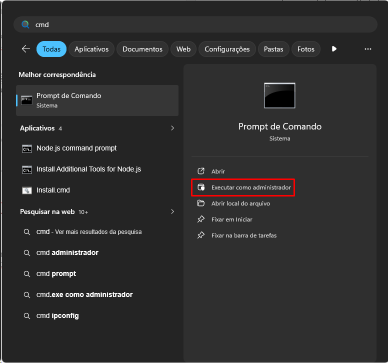
Execute o Comando: Copie o comando abaixo, cole na janela preta do terminal que se abriu e pressione a tecla Enter:
reg add HKEY_CURRENT_USER\SOFTWARE\Microsoft\Windows\CurrentVersion\Run /v OVPNAutoConnect /t REG_SZ /d “C:\Program Files\OpenVPN\bin\openvpn-gui.exe” –connect <nome_da_sua_vpn>.ovpn
Atenção ao detalhe: Você deve substituir o trecho <nome_da_sua_vpn>.ovpn pelo nome exato do arquivo de configuração da sua VPN (por exemplo: conexao_empresa.ovpn).
Pronto! Ao reiniciar o computador, a VPN vai conectar sozinha em segundo plano, garantindo acesso imediato aos seus recursos de rede.
Método Alternativo pela Pasta de Inicialização
Se por alguma restrição de permissões no seu perfil de usuário a configuração pelo Registro não funcionar, você pode resolver isso utilizando a pasta Inicializar do Windows. Qualquer atalho colocado dentro dessa pasta será executado automaticamente assim que você fizer login no sistema.
- Crie um Atalho: Vá até a pasta onde o OpenVPN está instalado (geralmente em C:\Program Files\OpenVPN\bin), clique com o botão direito sobre o aplicativo openvpn-gui.exe e selecione Criar atalho (o Windows pode perguntar se deseja criá-lo na Área de Trabalho; clique em Sim).
- Abra a Pasta Inicializar: No seu teclado, pressione as teclas Windows + R para abrir a janela “Executar”. Digite exatamente shell:startup e clique em OK. Uma pasta do sistema será aberta. Mova ou copie o atalho que você acabou de criar para dentro dela.
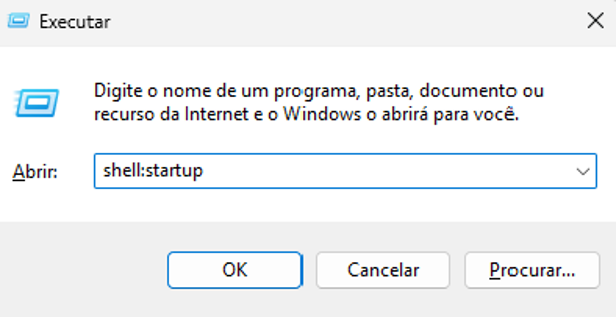
- Configure a Conexão Automática no Atalho: Clique com o botão direito sobre o atalho que você colou dentro da pasta Inicializar e selecione Propriedades. Na aba Atalho, localize o campo Destino.
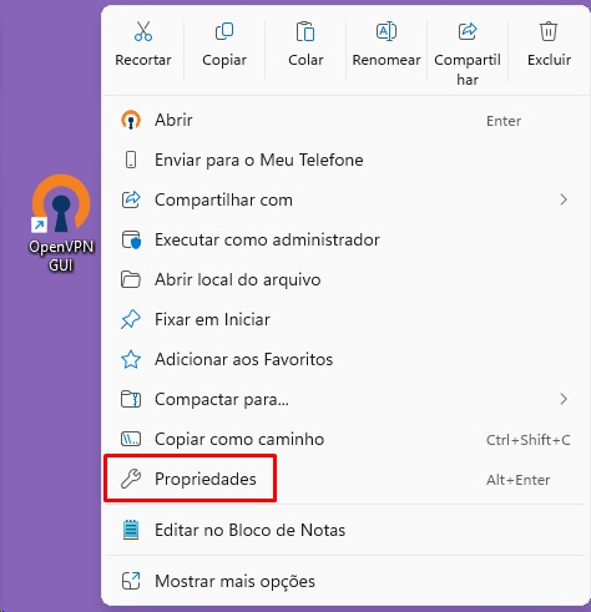
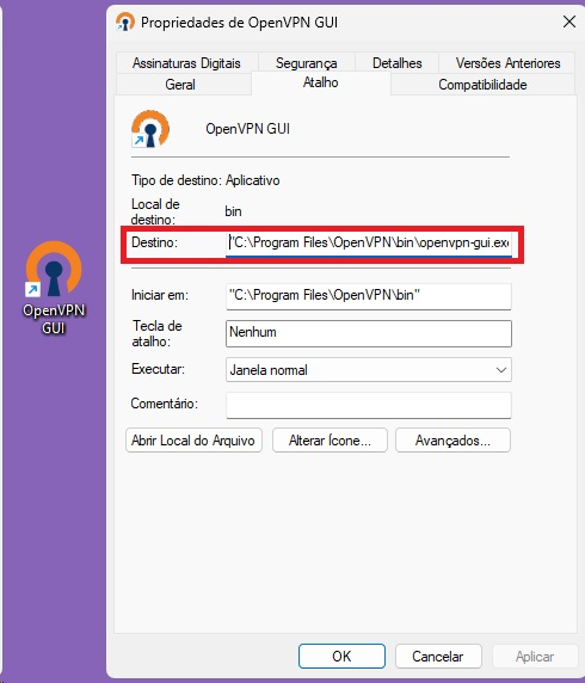
O campo já estará preenchido com o caminho padrão entre aspas. Tudo o que você precisa fazer é dar um espaço após as aspas finais e adicionar o código de conexão.
O campo Destino deve ficar exatamente assim (respeitando o espaço e os traços):
“C:\Program Files\OpenVPN\bin\openvpn-gui.exe” –connect <nome_da_sua_vpn>.ovpn
Aviso: Lembre-se de substituir <nome_da_sua_vpn>.ovpn pelo nome real do seu arquivo de configuração (por exemplo, trabalho.ovpn). Não apague as aspas que já estavam no início e no meio do caminho!